
No.028
新規ブックのシート数、フォント、フォントサイズの既定を変更するには
2003/2007/2010/2013
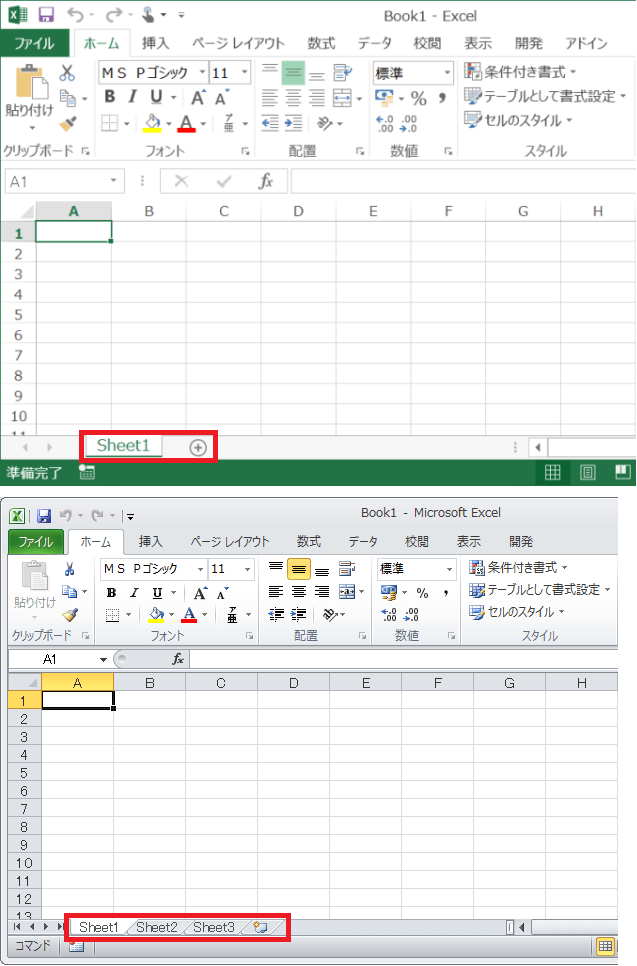
新規ブックを作成すると、フォントやフォント サイズをはじめ、いつも既定の設定で開いてきます。 シートの枚数については、Excel2010 以前では 3枚のシートが用意された状態で開きましたが、Excel2013 以降 シートは1枚となっています。
新規ブックから編集するときに、大半のケースで既定を変更するような場合は、既定自体を変更してしまう方が効率よくなります。
今回は、新規ブックの既定を変更する方法を見ていきましょう。
設定はオプションで簡単に変更することができます。
[ファイル]タブ-[オプション]をクリックし、[Excel のオプション]を表示します。
[全般](Excel2010 以前は [基本設定])を選択、[新しいブックの作成時]のところを設定します。
既定の設定は、[フォント] は 見出しのフォント、[フォント サイズ] は 11、[新しいシートの既定のビュー] は 標準ビュー、[ブックのシート数] は1 となっています。
ここで設定変更できるのは、フォント、フォント サイズ、新しいシートの既定のビュー、ブックのシート数、の4項目のみです。
行高をはじめ、その他の既定を変更したい場合は、ヘルプ「フォントや行高など新規ブックの既定を変更するには(テンプレート)」をご参照ください。
新規ブックのシート数が少ない という声もまわりで聞くのですが、Excel2013 で既定のシート数が1枚になったということは、3枚も必要ないという声もあったでしょうし、Excelをより軽く動作させるためかな とも思ったりします。
Excel2007 では、
[Office]ボタン-[Excel のオプション]をクリックし、[Excel のオプション]ダイアログ ボックスを表示します。設定は上記2010に同じです。
Excel2003 では、
[ツール]メニュー-[オプション]をクリックし、[オプション]ダイアログ ボックスを表示します。[全般]タブの[新しいブックのシート数]で設定します。


