
No.002
アルファベットを入力すると必ず頭文字が大文字になってしまう
2003/2007/2010/2013/2016/2019
Wordでアルファベットの入力を行うと、意図していないのに頭文字が大文字になってしまうのをやめさせたい、というお問い合わせです。
各アプリケーションで便利だろうと既定で設定してある機能が、人によっては不便であったりします。
これは、よくおせっかい機能だと言われている1つです。
この、アルファベットの頭文字が大文字という機能は「オートコレクト」によるもので、自動で正してくれるのです。
先頭が大文字となったあとで、その文字の上にマウスポインターを合わせると、先頭文字に青い下線が表示され、さらに合わせると [オートコレクトのオプション]ボタン が表示されます。
ボタンをクリックして、そのたびに大文字にしない設定にすることもできます。

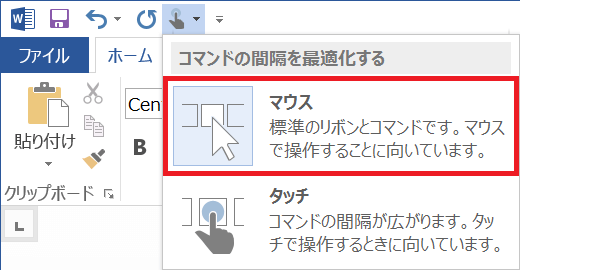
このとき、青い下線が表示されない場合は、[タッチ モード] になっていると思われます。Word左上の クイック アクセス ツールバー に [タッチ/マウス モードの切り替え]ボタン が 表示されているはずですので、[マウス] をクリックして、[マウス モード] に設定してください。
さて、上記のように必要に応じて先頭の大文字を解除するのではなく、そもそもの設定自体を解除する方法は以下のとおりです。
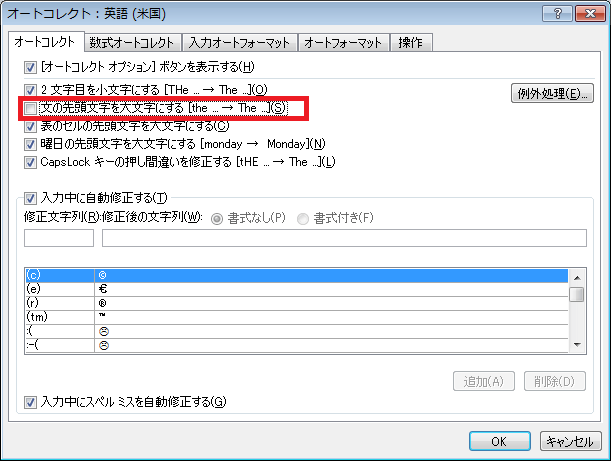
青い下線より [オートコレクトのオプション]ボタン をクリックし、[オートコレクト オプションの設定] をクリックします。
表示された [オートコレクト]ダイアログ ボックス - [オートコレクト]タブ で [文の先頭文字を大文字にする]チェック ボックス をオフにします。
上記のオートコレクトの設定は、本来 Word の既定を設定する [Word のオプション]ダイアログ ボックス にあります。
[オートコレクトのオプション]ボタンが出てこないかもしれませんので、次の設定場所を確認しておきましょう。
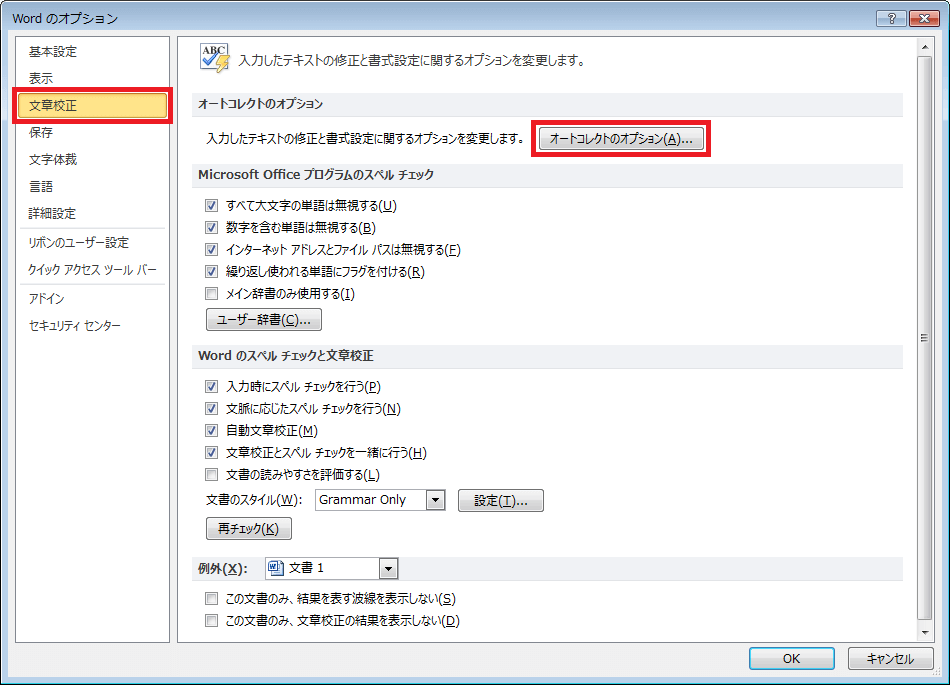
[ファイル]タブ - [オプション] をクリックし、[Word のオプション]ダイアログ ボックス を表示します。
表示された[Word のオプション]ダイアログ ボックス の [文書校正] を選択、[オートコレクトのオプション] をクリックします。
Word2007では、[Office]ボタン - [Word のオプション] をクリックし、[Word のオプション]ダイアログ ボックス を表示します。
Word2003では、[ツール]メニュー - [オートコレクトのオプション] をクリックし、[オートコレクト]ダイアログ ボックス を表示します。
その後の設定は上記と同じです。


