
No.004
原稿用紙を設定するには
2003/2007/2010/2013/2016/2019
Wordでは、普段の白い紙を原稿用紙にして書いていくことができます。
今まで普通に入力していた既存文書を、原稿用紙に変換することも可能です。
もちろんオブジェクトが入っていても、消えることはありません。
原稿用紙の設定は結構楽しいですので、是非お試しください。
いろいろなスタイルを設定することができます。
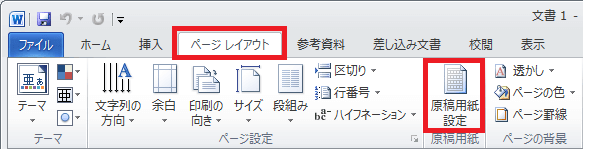
- [(ページ)レイアウト]タブ - [原稿用紙]グループ - [原稿用紙設定]ボタンをクリックします。
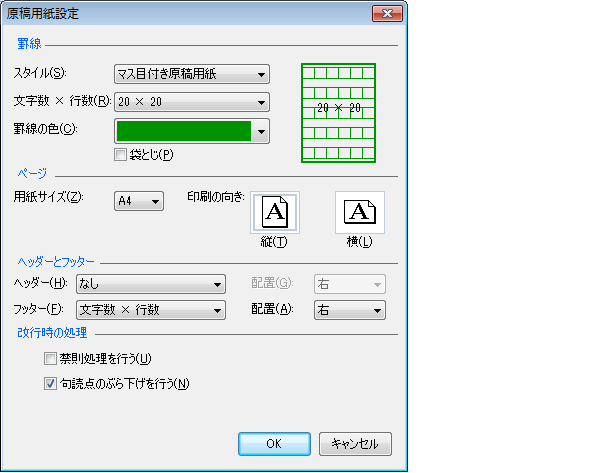
- 表示された [原稿用紙設定]ダイアログ ボックス で、[スタイル]、[罫線の色]、[印刷の向き]などの設定を行い作成します。
原稿用紙の設定で入力された文書を、通常の白い紙のスタイルに戻すのも簡単です。
[原稿用紙設定]ダイアログ ボックスを表示し、[スタイル] を [原稿用紙の設定にしない] に設定します。
この原稿用紙の機能を利用し、便箋を作ることもできます。
[スタイル] を [下線付き原稿用紙] にして、[罫線の色] を設定し、[フッター] の設定を [なし] にして、何も入力せずに印刷すると便箋となります。
原稿用紙の場合、表罫線のように余白は自由に設定できませんが、簡単です。
Word2003では次の手順で、テンプレートを適用します。
- [ファイル] - [新規作成]をクリックし、[新しい文書]作業ウィンドウ の [このコンピュータ上のテンプレート] をクリックします。
- [テンプレート]ダイアログ ボックス - [論文・報告書]タブ にある [原稿用紙ウィザード] をダブルクリックします。
- ウィザードに従って作成します。


