No.015
《差し込み印刷》 はがき宛名印刷で宛名面を作成する
2003/2007/2010/2013/2016/2019/2021/2024
年賀状などをWordで簡単に作成することができます。
今回ははがきの宛名面の作成方法です。
あらかじめ作成してあるExcelの住所録などを利用することもできますし、今から住所録を作成していくこともできます。
はがきの宛名面の作成は、次の手順で行います。
- Wordを新規作成します。
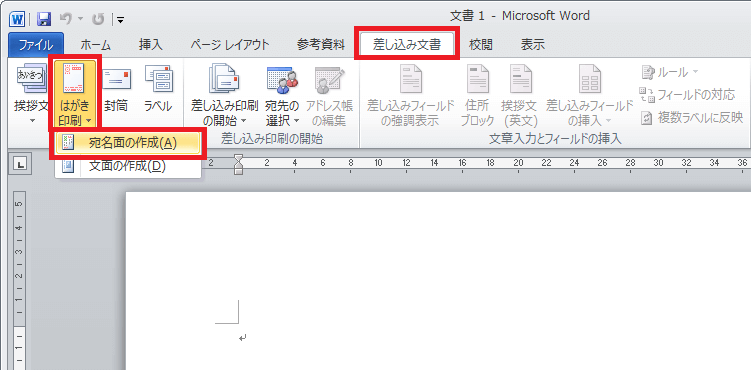
- [差し込み文書]タブ-[作成]グループ-[はがき印刷]-[宛名面の作成]をクリックします。
- [はがき宛名面作成ウィザード]が始まります。まずは[次へ]をクリックします。
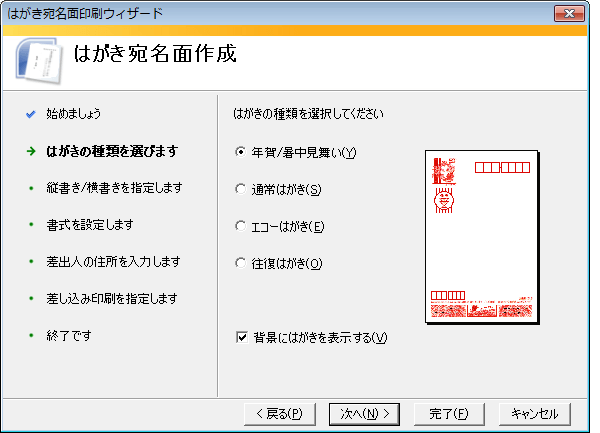
- はがきの種類を選択して[次へ]をクリックします。
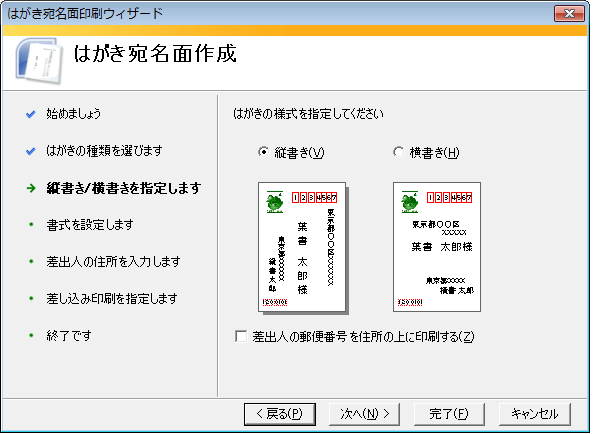
- はがきの様式、縦書きにするか横書きにするかを選択し[次へ]をクリックします。
- 書式のフォントなどを指定して[次へ]をクリックします。
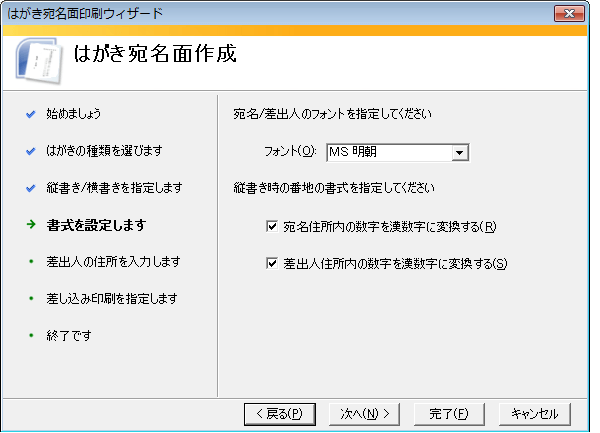
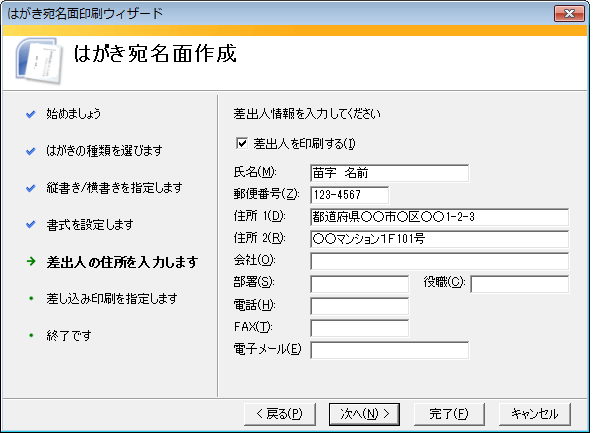
- 差出人を印刷する場合は情報を入力、しない場合は[差出人を印刷する]チェック ボックスをオフにして[次へ]をクリックします。
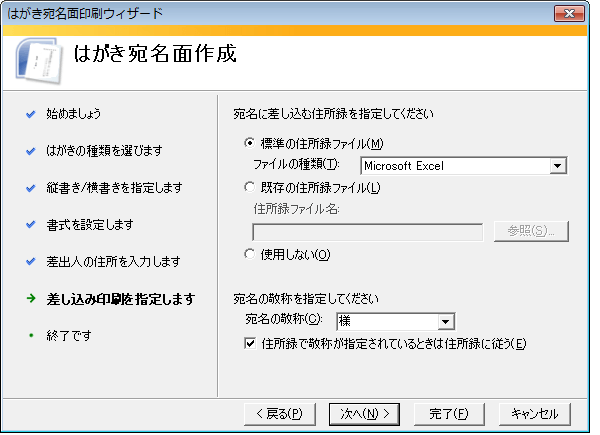
- 最後に差し込み印刷、住所録を指定します。
今から住所録を作成する場合は、[標準の住所録ファイル]オプションを選択して[ファイルの種類]を指定します。
既存の住所録ファイルを使用する場合は、[既存の住所録ファイル]オプションを選択し、[参照]ボタンをクリックしてファイルを指定します。
住所ははがきに直接入力するなどの場合、[使用しない]を指定します。
下部の敬称について設定し、[次へ]、そして[完了]をクリックします。
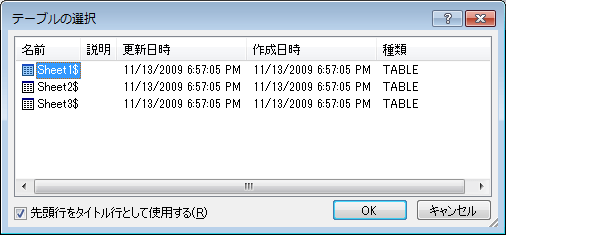
- 8で差し込む住所録のファイルの種類をExcelにした場合は、[テーブルの選択]ダイアログ ボックスでシートを指定します。
今から住所録を作成する場合は、[Sheet1$]など、シート名を指定します。
- 以上で、完成した宛名面が表示されます。
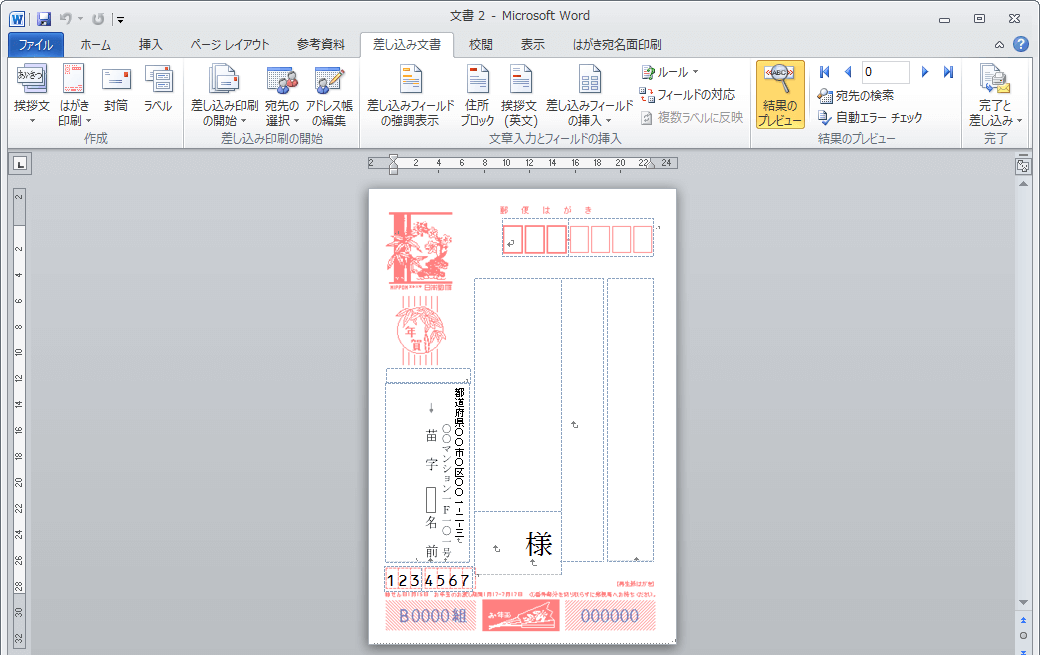
作成された宛名面は新規ファイルでできあがっていますので、ひとまず保存ておきましょう。
以上で はがき宛名面印刷ウィザード は終了ですが、たいがい すぐに印刷できる状態とはなりません。
住所録を今から作成する場合は そのデータ編集が必要ですし、既存の住所録ファイル を指定した場合も、フィールドが一致していないとデータは表示されませんので、指定する必要があります。
このあとの住所録の編集やフィールドの設定などは、ヘルプ「《差し込み印刷》 はがき宛名印刷の住所録編集設定と印刷直前まで」をご参照ください。
Word2007では、
Wordを新規作成し、[差し込み文書]タブ-[作成]グループ-[はがき]ボタンをクリックします。
[はがき印刷]ダイアログ ボックスで、[宛名面の作成]を選択すると、[はがき宛名印刷 ウィザード]が表示されます。あとの設定は基本的に同じです。
Word2003では、
Wordを新規作成し、[ツール]メニュー-[はがきと差し込み印刷]-[はがき印刷]をクリックします。その後は基本的に同じです。
後からの編集は[はがき宛名印刷]ツールバーを使用します。


